智慧广工商大校园信息管理服务平台使用设置方法
“智慧广工商大校园”信息服务管理平台上线了!该平台的融合门户管理平台(图1),集合了OA、教务、人事、科研、一卡通等信息管理系统,实行统一身份认证。即同一账号(教工号或学号),同一密码进行登录后,可使用融合门户的所有信息管理系统,实现 “一次登录、全网通办”。
智慧广工商大校园信息管理服务平台的使用:电脑端称为:“一网通办”,手机端称为:“e广工商大办事大厅”。
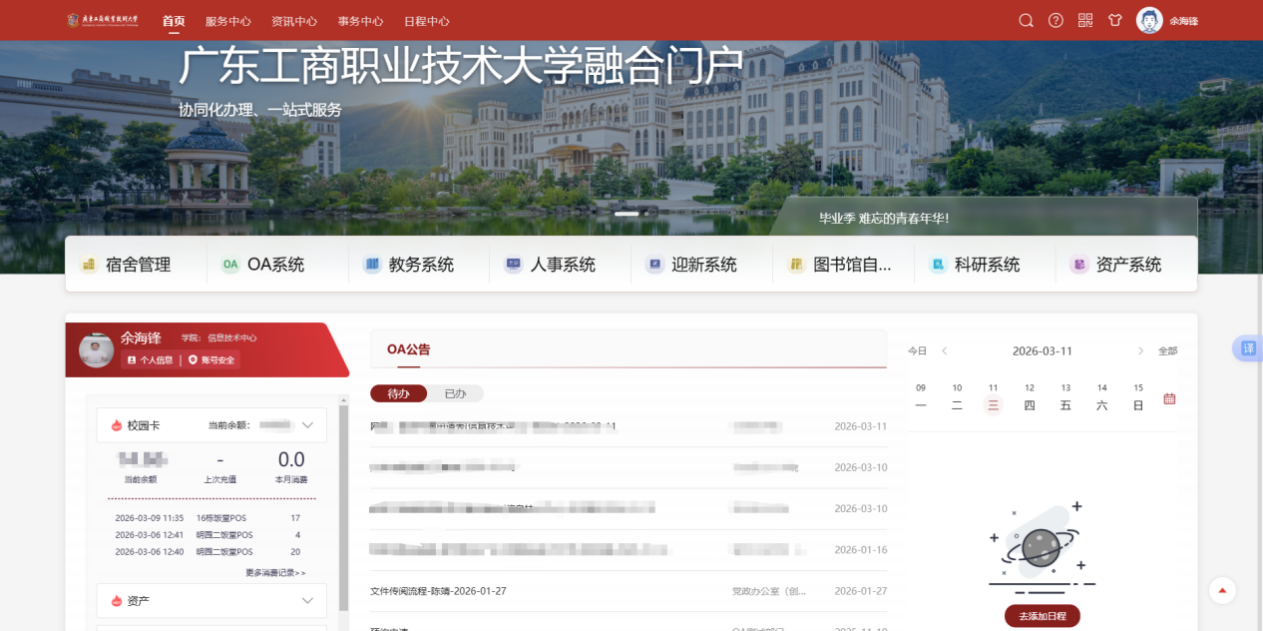
图1
一、如何使用设置智慧广工商大校园信息管理平台?
操作步骤:
第一步:电脑端身份认证,绑定手机及微信;
第二步:手机端使用设置“e广工商大办事大厅”。
二、初次使用,如何在电脑端进行身份认证及绑定微信?
具体方法如下:
1.在学校官网主页点击菜单栏的“一网通办”(图2),或输入融合门户(统一认证平台)地址:https://cas.gdbtu.edu.cn/cas/login
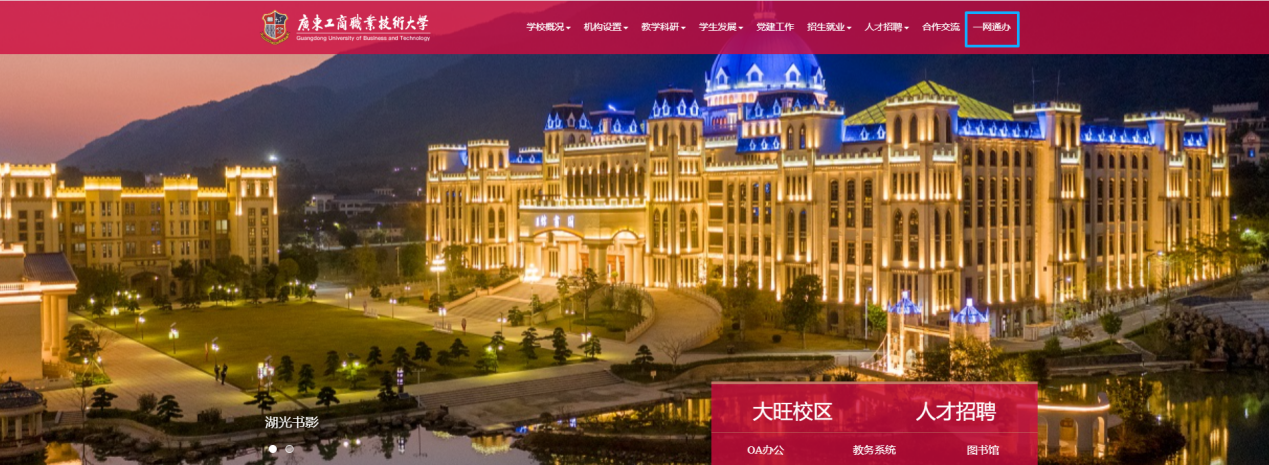
图2
2.初次使用须在统一身份认证页面(图3)点击“激活账号”按钮,激活本人账号;
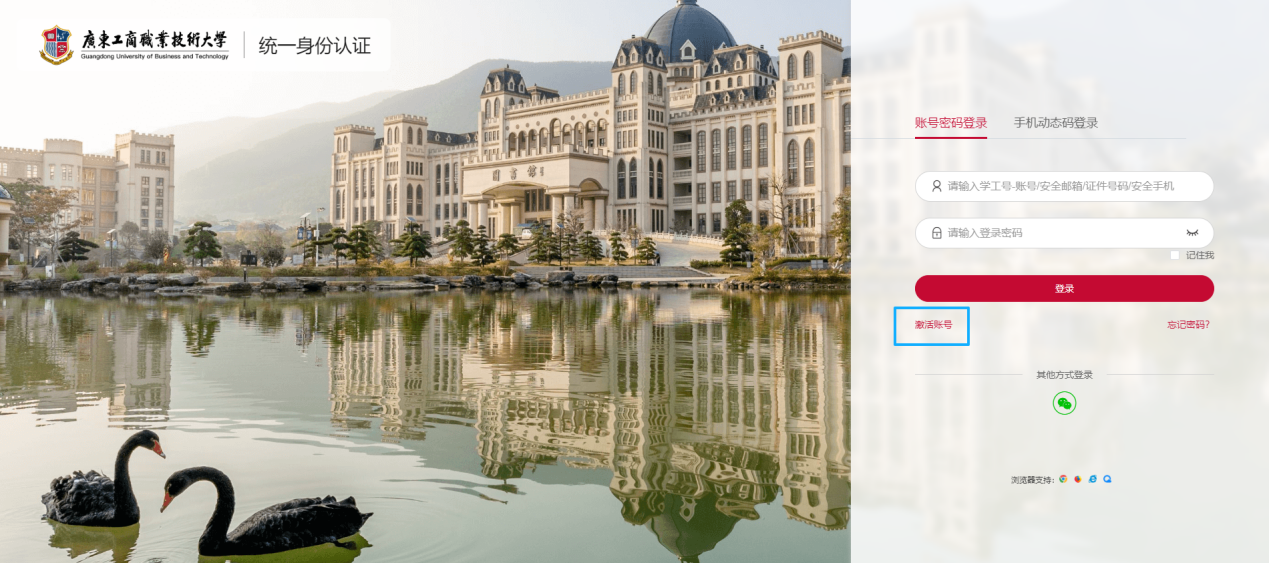
图3
3.填写信息(图4),输入教工号(或学号)和身份证号码。
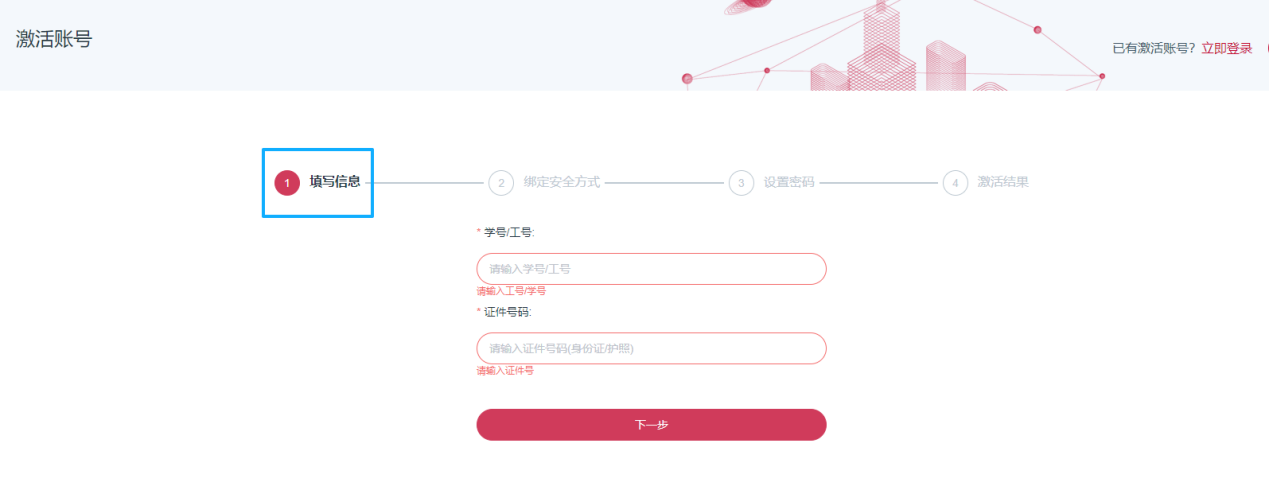
图4
4.绑定安全方式(图5),即输入手机号码。
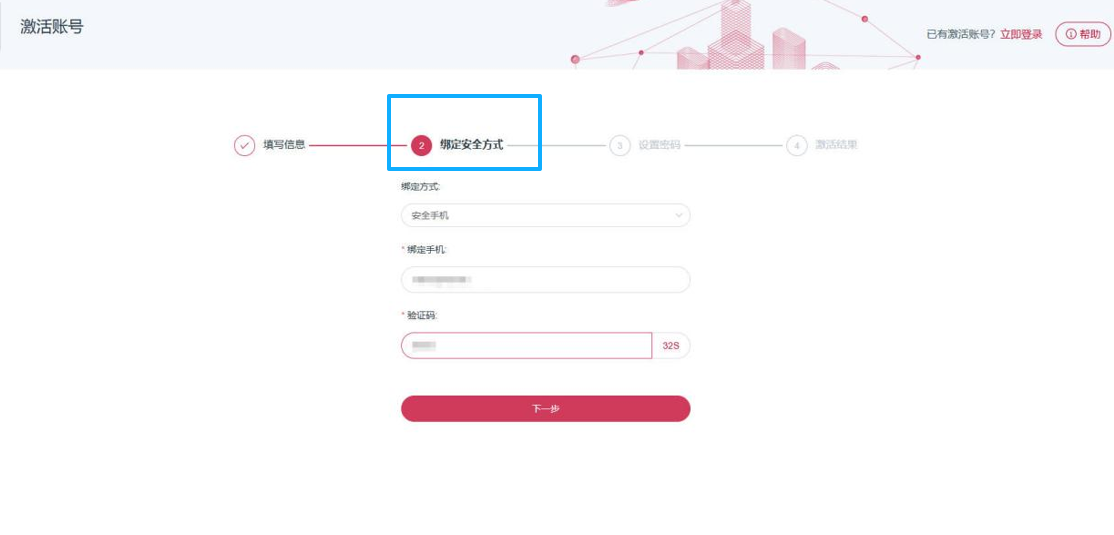
图5
5.设置密码(图6):输入密码(须包含大写字母、数字、特殊符号),密码设置通过后,激活成功(图7)
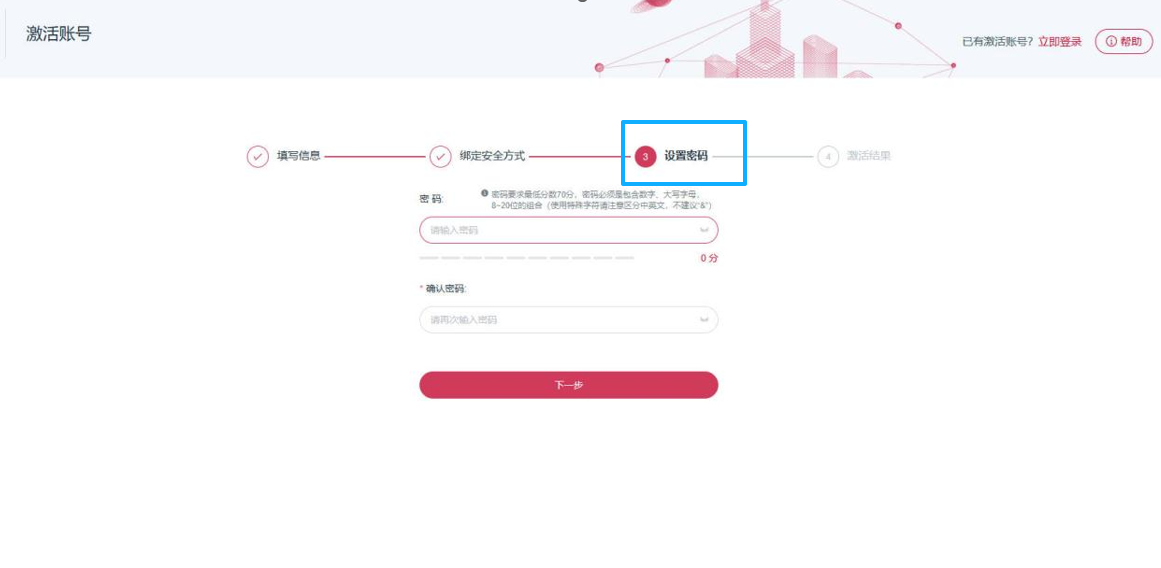
图6
6.“联合登录”设置(即绑定微信),点击激活成功页面(图7)的“返回登录页面”按钮,在统一身份认证页面(图3),输入教工号(学号)、密码,点击“登录”按钮,进入融合门户页面(图1),鼠标指向页面右上角的“本人姓名”,点击“个人中心”(图8),然后点击“联合登录”(图9),根据提示绑定微信(绑定后(图10),可以通过微信一键登录“融合门户”)。
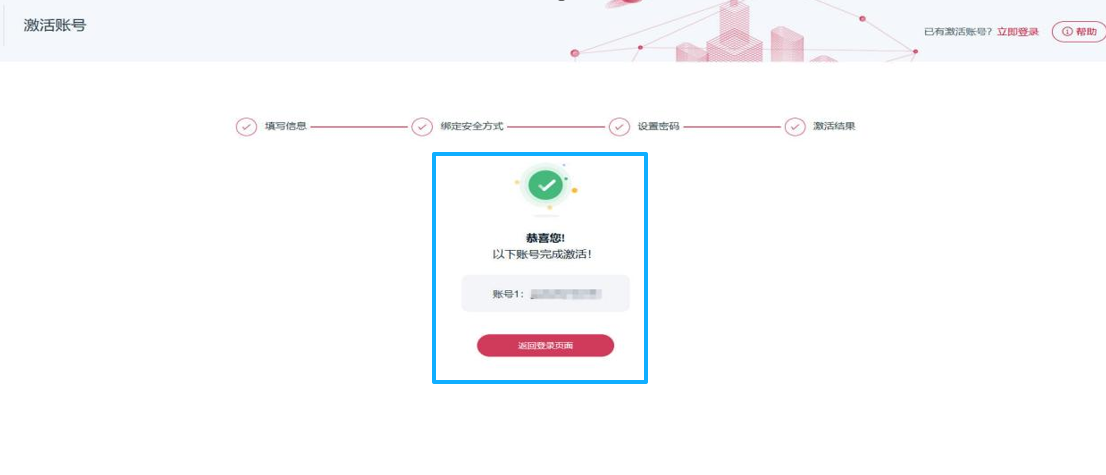
图7
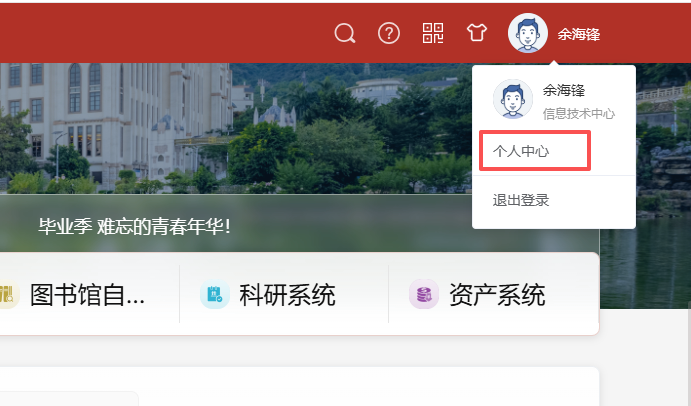
图8

图9

图10
三、手机端安装“e广工商大办事大厅”小程序
具体方法如下:
1.微信扫一扫融合门户小程序的二维码(图11)
【温馨告知】云间校园的相关功能已迁移至该小程序。后期会陆续将融合门户的OA、教务等系统的功能推至该小程序,不断完善相关功能。打造“一站式服务、一网通办”管理服务模式,提升智能化、便捷化的管理服务水平。

图11
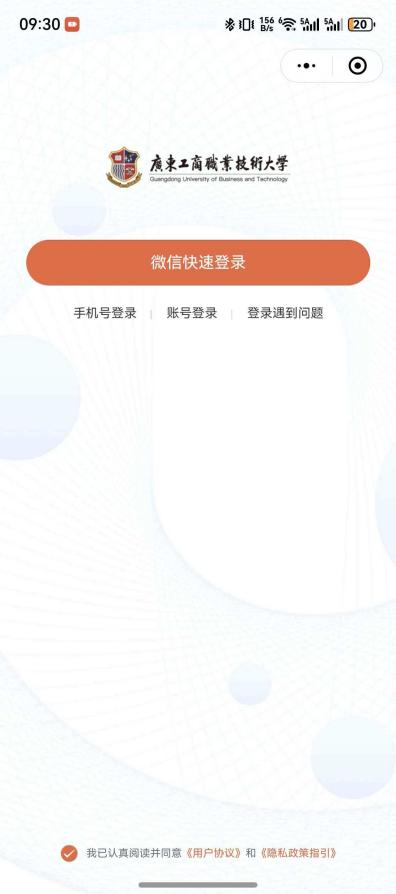
图12
2.点击“微信快速登录”(图12),马上在微信小程序生成“e广工商大办事大厅”图标。
3.将“e广工商大”图标移至手机桌面。
打开微信小程序(即;在微信页面的右上角下拉),点击“e广工商大办事大厅”(图13),打开“e广工商大办事大厅”小程序(图14),点击“更多设置”按钮(图15),点击“添加到桌面”。

图13
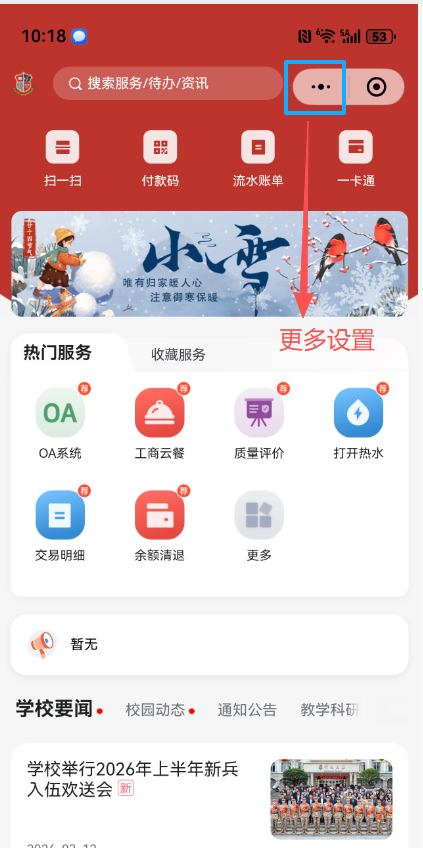
图14

图15

图16
【温馨提示】在手机端打开“e广工商大办事大厅”小程序后(图16),点击“付款码”即可在饭堂消费,点击“一卡通”即可进行充值;需更多服务功能体验,请点击下方“服务”按钮。
信息技术中心
2026年3月16日
